







 미리보기 · Mac, Windows, iPhone, iPad
ZioLabel
PDF에서 배송 라벨을 잘라 라벨 크기로 저장
Letter 또는 A4 PDF 페이지에서 라벨 영역을 선택하고 용지 크기를 고른 뒤, 라벨 용지용 새 PDF로 내보냅니다. 원본 PDF는 변경되지 않습니다.
출시 예정 — 아직 어떤 스토어에서도 제공되지 않습니다
스크린샷
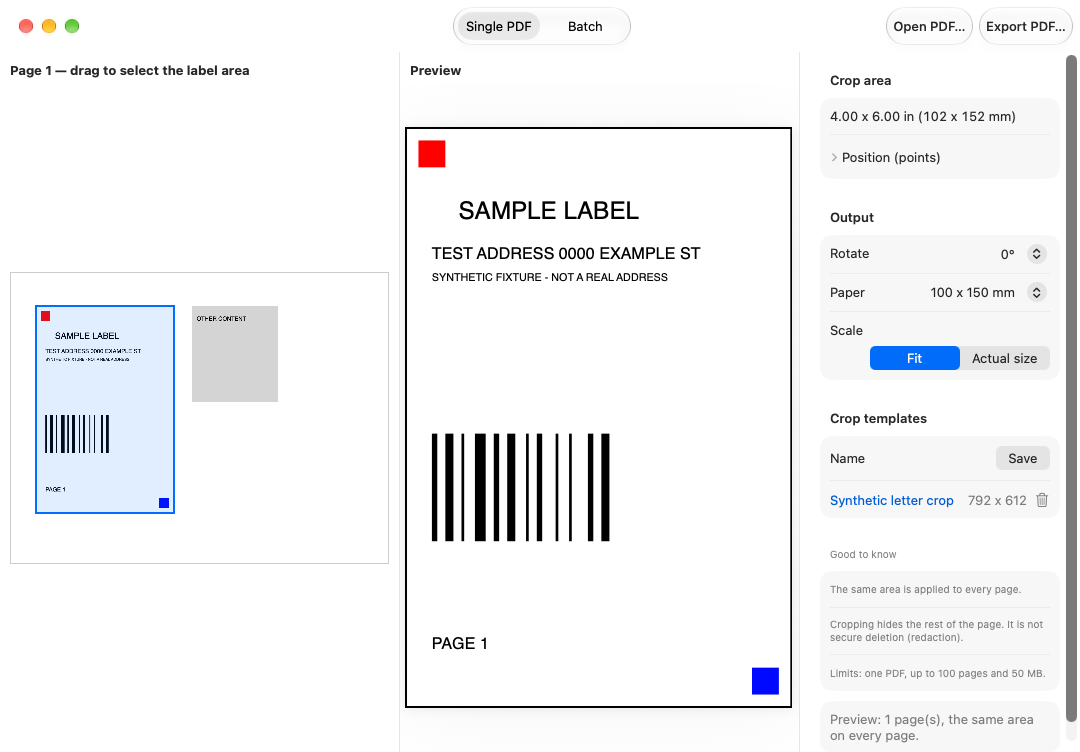
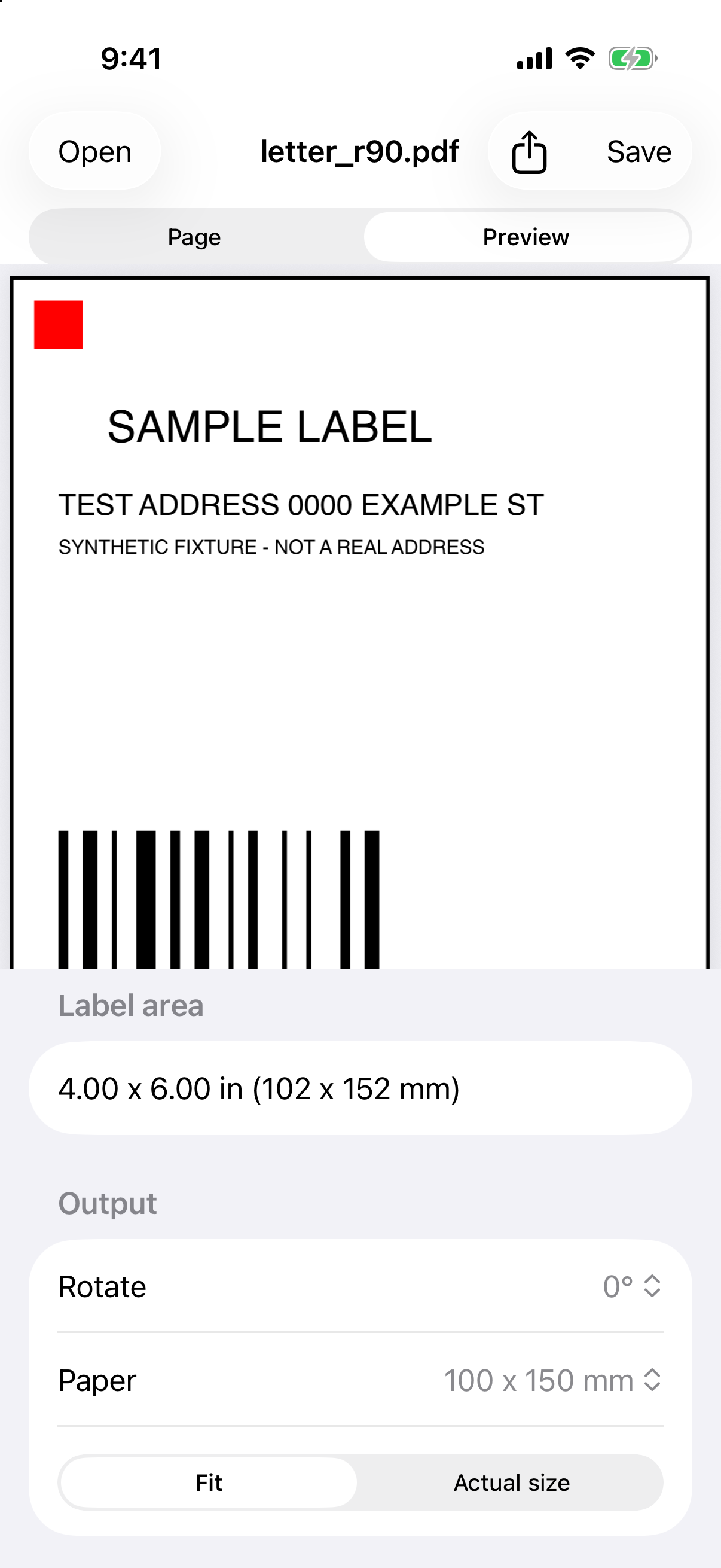
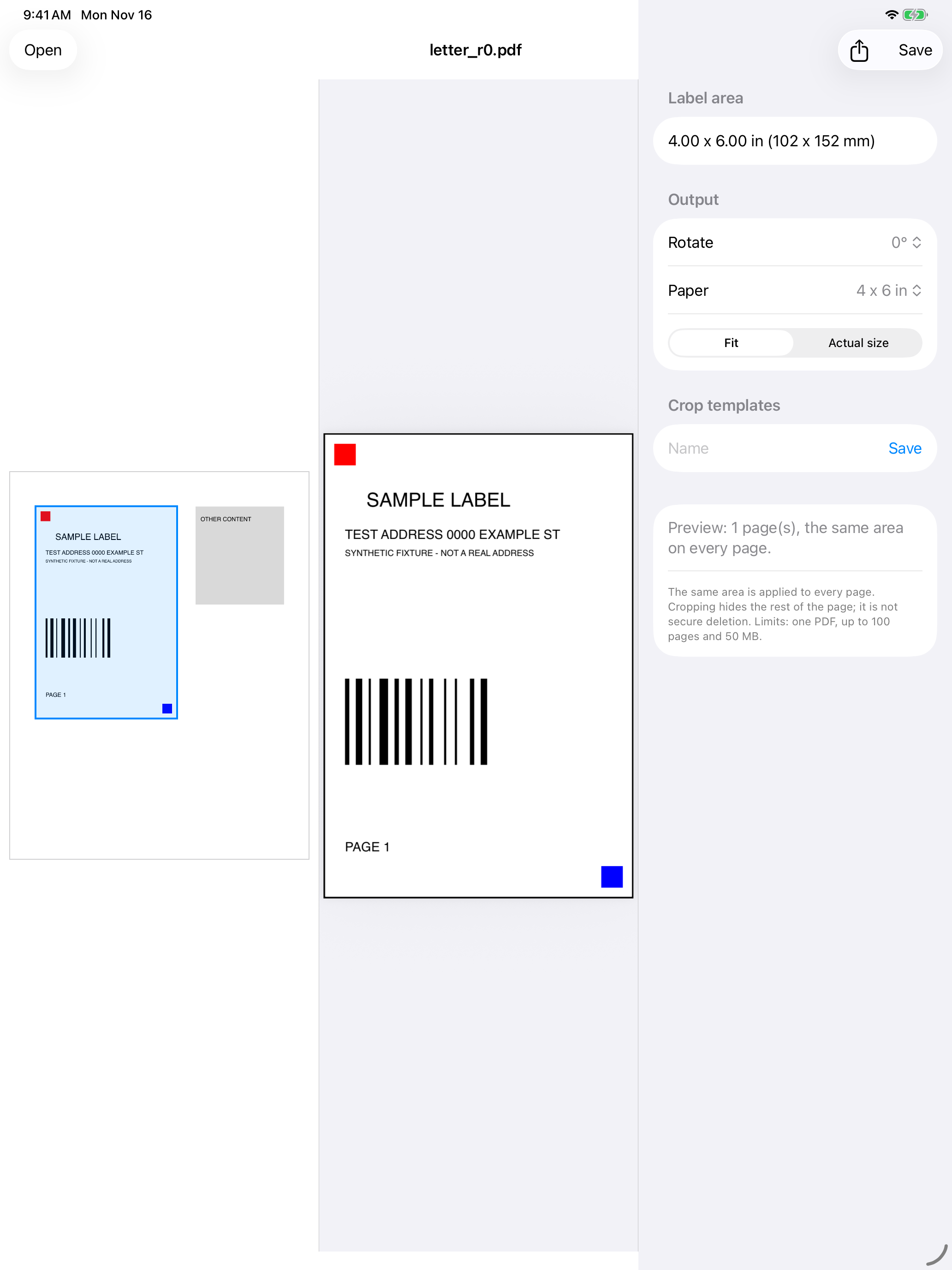
가상의 샘플 라벨을 사용한 미리보기 빌드입니다. 이미지를 클릭하면 원본 크기로 열립니다. 화면은 출시 전에 바뀔 수 있습니다.
기능
- PDF 하나를 열고 드래그로 라벨 영역을 선택합니다.
- 0, 90, 180, 270도 회전을 선택합니다.
- 용지는 4x6 in, 100x150 mm 또는 20~500 mm 사용자 지정 크기 중에서 선택합니다.
- 맞춤 또는 실제 크기를 선택하고 미리보기를 확인한 뒤 새 PDF로 내보냅니다.
- 벡터 텍스트와 선은 출력 PDF에서도 벡터로 유지됩니다.
- 자르기 템플릿을 저장해 같은 페이지 크기의 PDF에 다시 사용할 수 있습니다. 같은 영역이 모든 페이지에 적용되며, 크기가 다른 페이지는 추측하지 않고 거부합니다.
일괄 처리
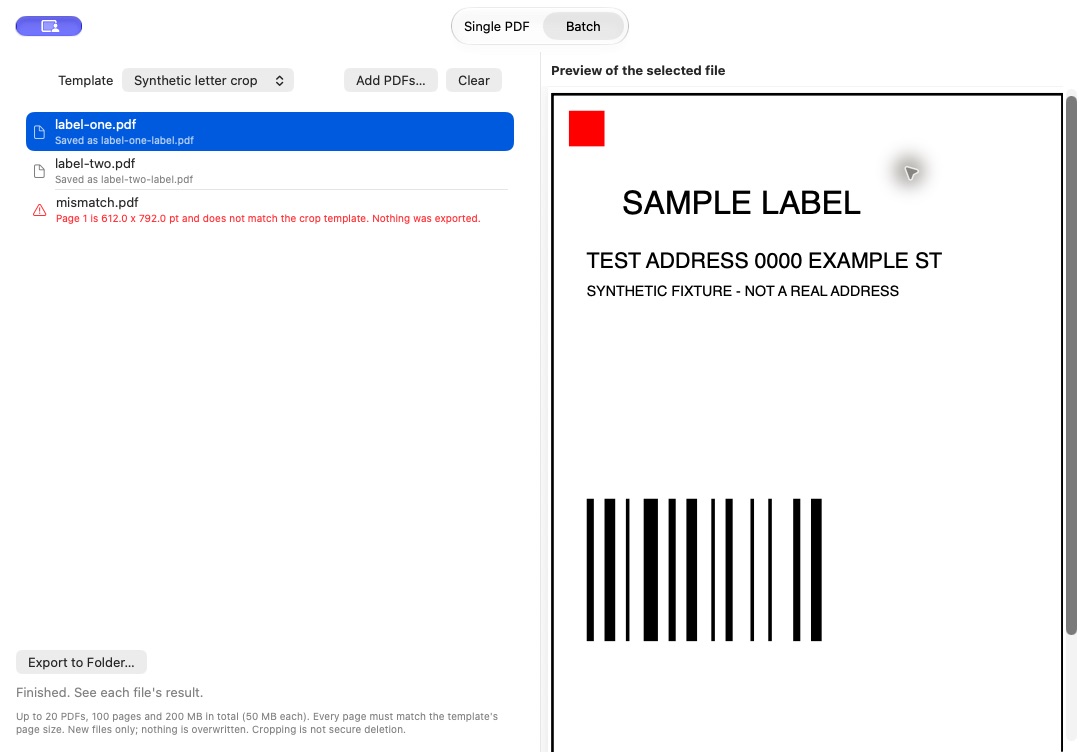
Mac 미리보기
- 저장한 템플릿을 최대 PDF 20개, 총 100페이지 및 200MB에 적용합니다(파일당 50MB).
- 각 파일에는 준비됨 또는 사용할 수 없는 사유가 표시됩니다.
- 파일은 차례로 처리되며 취소할 수 있습니다.
- 결과는 사용자가 고른 폴더에 새 파일로 저장되며 아무것도 덮어쓰지 않습니다.
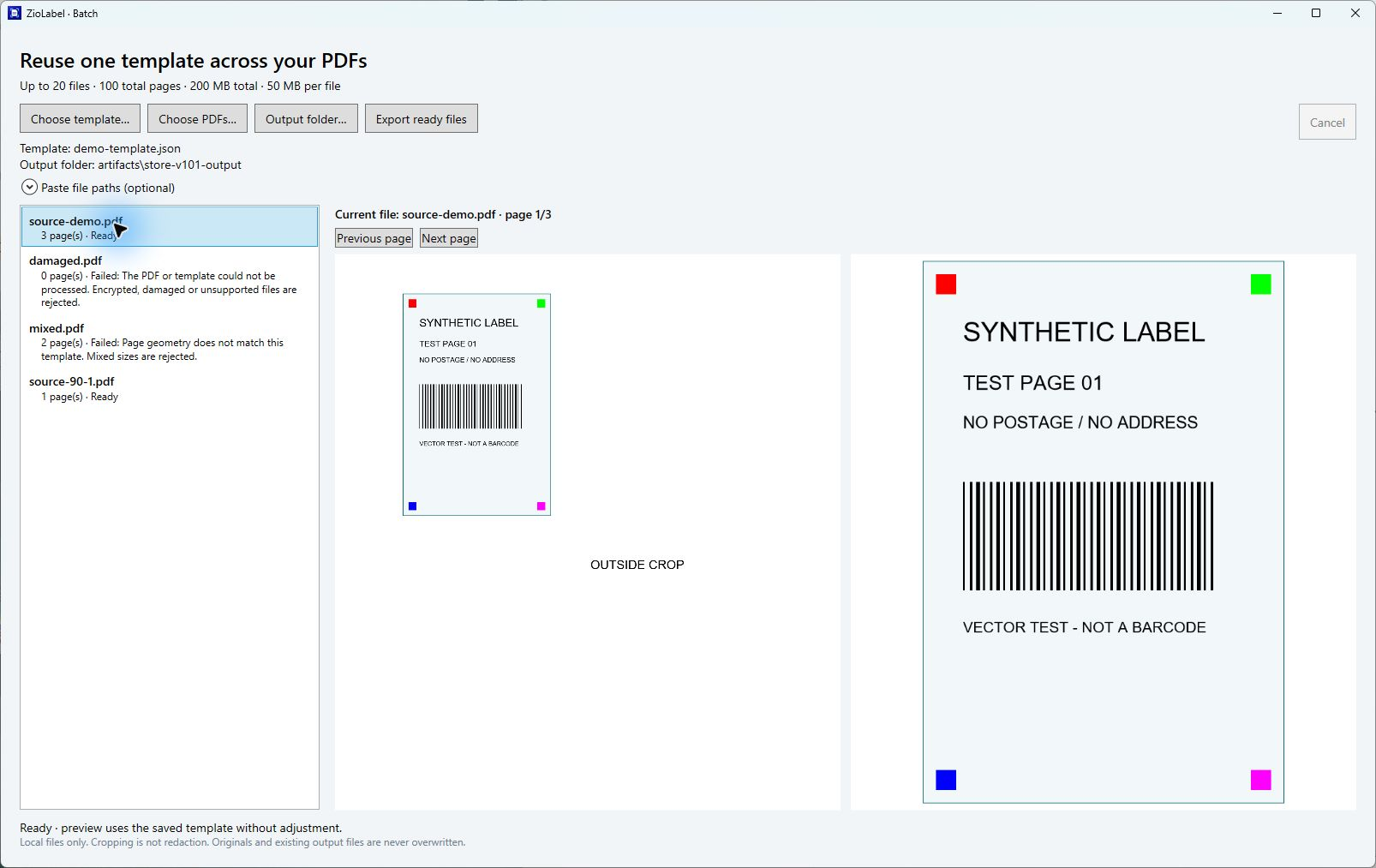
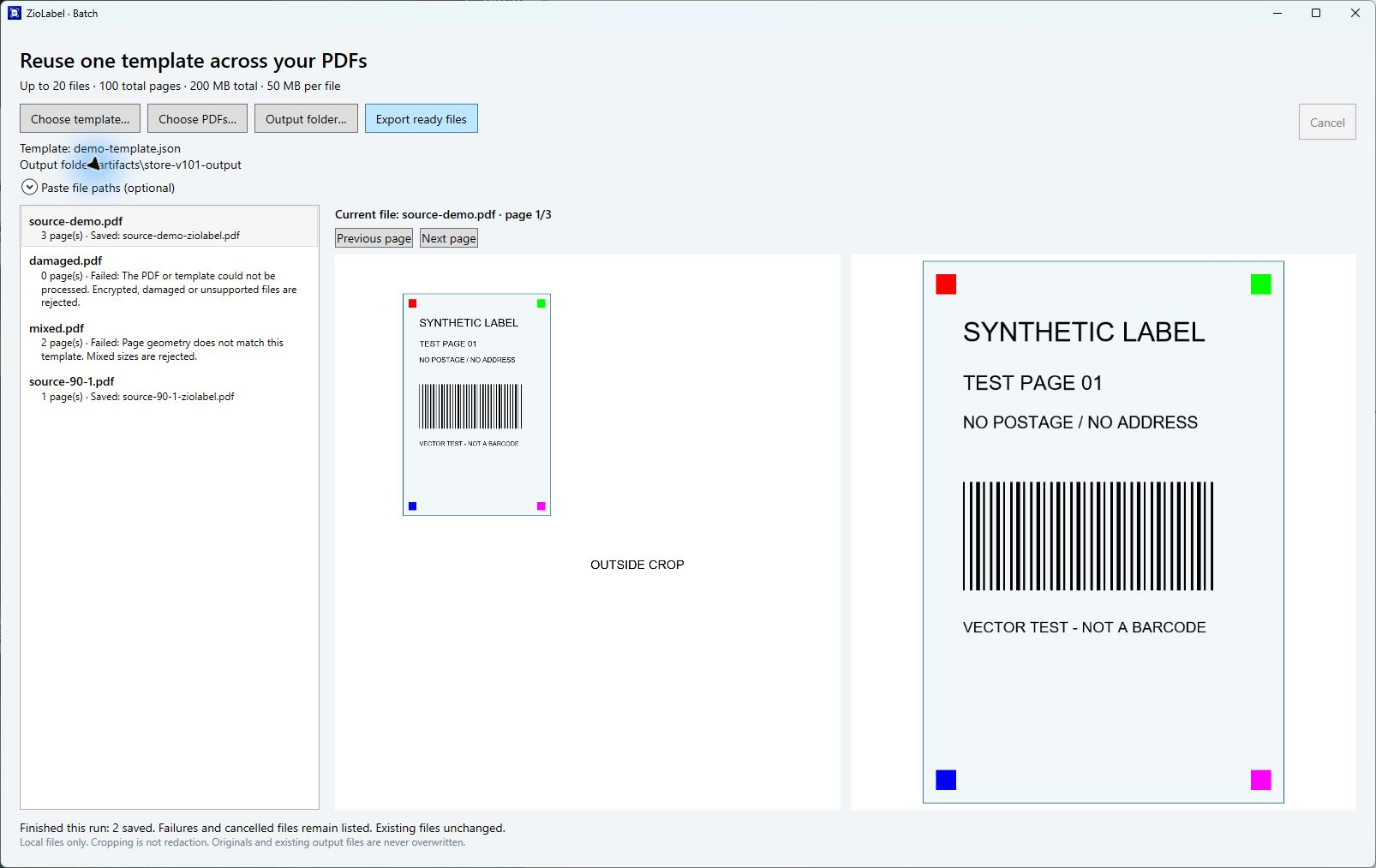
Windows 미리보기
- 저장한 템플릿을 최대 PDF 20개, 총 100페이지 및 200MB에 적용합니다(파일당 50MB).
- 템플릿, PDF, 출력 폴더를 선택한 뒤 준비된 파일을 내보냅니다.
- 각 파일은 준비됨, 저장됨 또는 사유가 표시된 실패로 나열됩니다. 예: 페이지 크기가 다르거나 지원하지 않는 파일.
- 결과는 새 파일로 저장하며 원본과 기존 출력 파일을 덮어쓰지 않습니다.
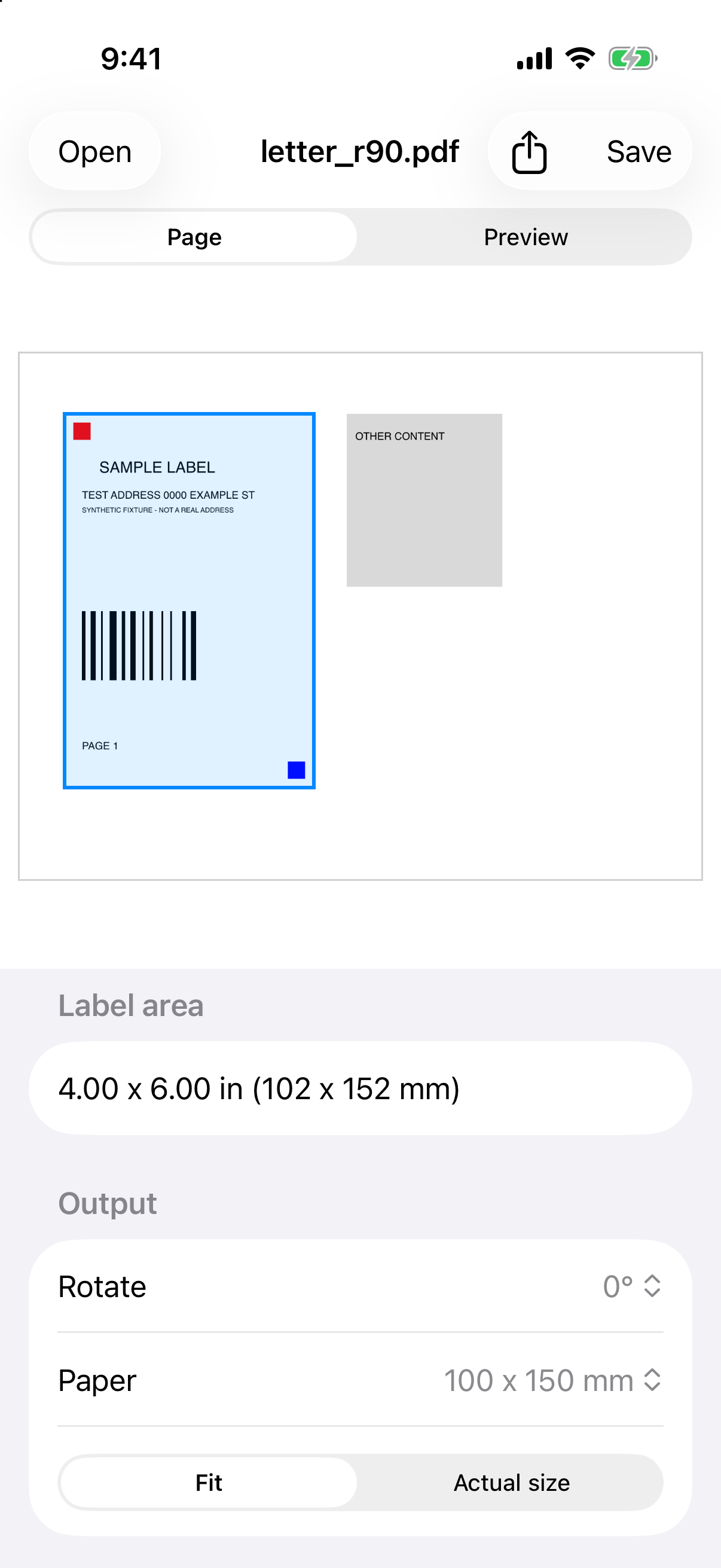
iPhone 및 iPad
- 파일 앱(시스템 파일 선택기)에서 PDF 하나를 열거나, 파일 앱에서 "ZioLabel로 열기"를 사용합니다.
- 드래그로 라벨 영역을 선택하고, 0·90·180·270도 회전, 용지(4x6 in, 100x150 mm 또는 20~500 mm 사용자 지정), 맞춤 또는 실제 크기를 고른 뒤 미리보기를 확인합니다.
- 새 PDF는 "파일에 저장"(시스템 저장 대화상자) 또는 공유(시스템 공유 시트, 예: 복사, 인쇄, 파일에 저장)로 저장합니다.
- 자르기 템플릿을 저장해 같은 페이지 크기의 PDF에 다시 사용할 수 있습니다. 같은 영역이 모든 페이지에 적용됩니다.
- 한 번에 PDF 하나, 최대 100페이지, 50 MB. 암호화되었거나 손상된 PDF, 양식, 주석, 선택적 콘텐츠 레이어, 특이한 페이지 단위, 템플릿과 다른 페이지는 안내 메시지와 함께 거부됩니다.
- 원본 PDF는 변경되지 않습니다. iOS 또는 iPadOS 17 이상이 필요합니다.
- iPhone과 iPad에서는 일괄 처리를 제공하지 않습니다. 스크린샷은 iOS 시뮬레이터에서 촬영했습니다.
이 버전의 제한
- 단일 모드: 파일 하나, 최대 100페이지, 50 MB.
- 암호화되었거나 손상된 PDF, 양식, 주석, 선택적 콘텐츠 레이어, 특이한 페이지 단위는 거부됩니다.
- 포함되지 않는 것: 자동 라벨 감지, OCR, 배송 구매, 택배사·마켓플레이스 연동, 계정, 클라우드.
자르기는 가림 처리(삭제)가 아닙니다. 자르기는 나머지 페이지를 보이지 않게 할 뿐 안전한 삭제가 아니므로, 민감한 정보를 제거하는 용도로 의존하지 마세요.
제공 현황
macOS 미리보기 빌드와 Windows 미리보기 빌드가 있으며, iPhone 및 iPad 버전은 iOS 시뮬레이터에서 실행해 보았습니다. 어느 것도 아직 스토어에 없으며 출시일은 정해지지 않았습니다.